win10怎么永久关闭用户登录界面?win10永久关闭登录界面方法
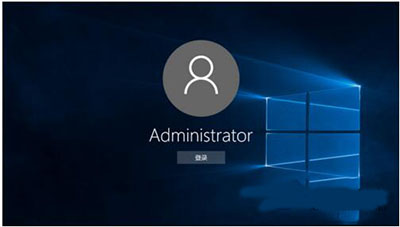
我们在使用win10系统的时候有时候会需要关闭用户登录界面,那么win10怎么永久关闭用户登录界面?用户们可以直接的右击左下角的开始菜单打开Run来进行设置就可以了。下面就让本站来为用户们来仔细的介绍一下win10永久关闭登录界面方法吧。

win10永久关闭登录界面方法
1、首先我们要关闭登录帐号必须先进入帐号,不能在登录界面关闭。
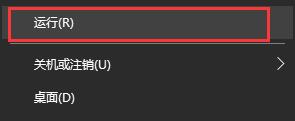
2、然后右击左下角的开始菜单打开Run。
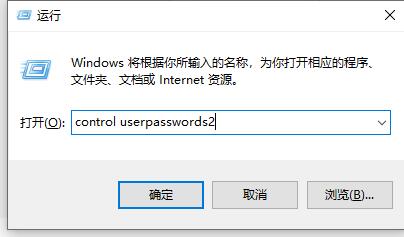
3、在运行框中输入“controluserpasswords2”。
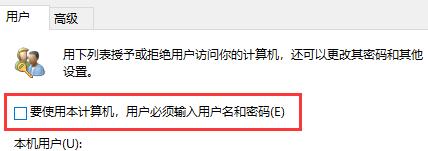
4、在确认后进入用户帐户,取消勾选“若使用本计算机,用户必须输入用户名和密码”选项。
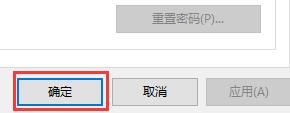
5、最后单击以下“OK”。
相关文章
- 微软官宣:Copilot 成 Win10/Win11 内置最佳生产力应用
- 微软为 Win10 推送 2026 年首个扩展安全更新 KB5073724
- 微软宣布 Win10/Win11 部署工具 MDT 立即退役
- 微软提醒:Win10/11 自带磁盘清理等工具满足日常需求
- 微软紧急发布 OOB 修复 Win10 消息队列故障
- 微软确认 Win10/Server 更新致 MSMQ 故障,企业用户需手动申请修复
- 微软为 Win10 推送扩展安全更新 KB5071546
- 微软预告 Win10/Win11 Copilot 升级,语音唤醒 + 语义告别全覆盖
- 微软推送 KB5072653 补丁:修复 Win10 首个 ESU 安装失败
- 微软发布 KB5071959 紧急更新,Win10 ESU 续命计划可正常开通
系统下载排行榜71011xp
番茄花园 Win7 64位 快速稳定版
2【纯净之家】Windows7 32位 全新纯净版
3【纯净之家】Win7 64位 Office2007 办公旗舰版
4【雨林木风】Windows7 64位 装机旗舰版
5JUJUMAO Win7 64位旗舰纯净版
6【电脑公司】Windows7 64位 免费旗舰版
7【纯净之家】Windows7 SP1 32位 全补丁旗舰版
8【深度技术】Windows7 64位 官方旗舰版
9【游戏专用】Windows7 64位 装机旗舰版
10【番茄花园】Windows7 64位 旗舰装机版
【纯净之家】Windows10 22H2 64位 企业版
2JUJUMAO Win10 X64 极速精简版
3【深度技术】 Win10 64位国庆特别版
4【雨林木风】Windows10 64位 专业精简版
5【深度技术】Windows10 64位 专业精简版
6【纯净之家】Windows10 32位 官方正式版
7【雨林木风】Windows10 64位稳定版系统
8【番茄花园】Windows10 64位 专业版镜像
9【雨林木风】Windows10 64位 官方专业版
10【技术员】Windows10 64位 系统纯净版
【纯净之家】Windows11 23H2 64位 游戏优化版
2【纯净之家】Windows11 23H2 64位 纯净专业版
3【纯净之家】Windows11 23H2 64位 企业版
4【纯净之家】Windows11 23H2 64位 中文家庭版
5风林火山Windows11下载中文版(24H2)
6【纯净之家】Windows11 23H2 64位专业精简版
7JUJUMAO Win11 24H2 64位 专业版镜像
8JUJUMAO Win11 24H2 64位 精简版镜像
9【纯净之家】Windows11 23H2 64位 纯净家庭版
10雨林木风 Win11 25H2 超级纯净版系统
深度技术 GHOST XP SP3 电脑专用版 V2017.03
2深度技术 GGHOST XP SP3 电脑专用版 V2017.02
3萝卜家园 GHOST XP SP3 万能装机版 V2017.03
4番茄花园 GHOST XP SP3 极速体验版 V2017.03
5Win7系统下载 PCOS技术Ghost WinXP SP3 2017 夏季装机版
6雨林木风 GHOST XP SP3 官方旗舰版 V2017.03
7萝卜家园 GHOST XP SP3 完美装机版 V2016.10
8电脑公司 GHOST XP SP3 经典旗舰版 V2017.03
9雨林木风GHOST XP SP3完美纯净版【V201710】已激活
10雨林木风 GHOST XP SP3 精英装机版 V2017.04
热门教程
装机必备 更多+





重装工具