怎么在老电脑中安装Windows11系统?老电脑安装Win11教程
Windows11系统自6月份发布以来,有不少的小伙伴都安装了Windows11系统。但是不少用户电脑偏老旧,在硬件上病例并不支持Windows11系统,但是也有一些老用户想不买新电脑体验Windows11系统。下面小编就带着大家一起看看怎么安装吧!
一、不受支持的硬件的Windows11系统要求
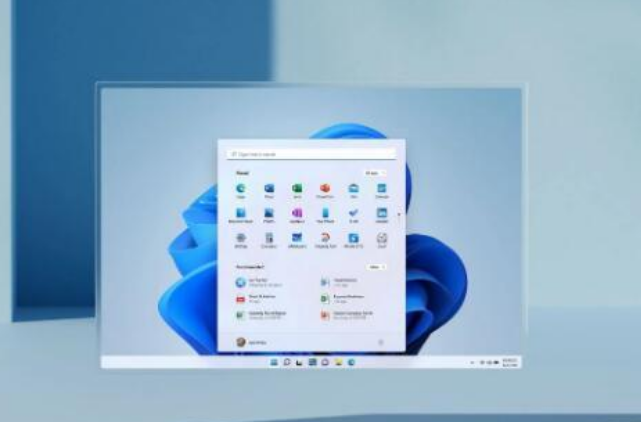
这些是在不受支持的计算机上安装Windows11所需的非官方最低系统要求:
处理器:1GHz或更快的CPU或具有两个或更多内核的片上系统(SoC)。
内存:4GB。
硬盘:64GB或更大。
系统固件:UEFI。
TPM:可信平台模块(TPM)1、2版。
图形:兼容DirectX12或更高版本的WDDM2、0驱动程序。
显示分辨率:高清晰度(720p)显示,对角线大于9英寸,每个颜色通道8位。
二、使用Windows11ISO文件清理安装不受支持的PC
如果您要使用ISO文件执行全新安装,则需要使用第三方工具(如Rufus)或命令提示符创建可启动媒体,以使用USB闪存驱动器启动安装过程。
此外,您还必须确保设备可以从USB启动,这意味着您必须更改UEFI设置。由于这些设置在大多数计算机上有所不同,因此您必须查看制造商支持网站以获取更多具体细节。
要在不受支持的计算机上全新安装Windows11,请使用以下步骤:
1、使用Windows11USB闪存驱动器启动PC。
2、按任意键继续。
3、单击下一步按钮。
4、单击立即安装按钮。
5、如果您要重新安装,请单击我没有产品密钥选项。如果安装后已激活Windows11,则将自动重新激活。
6、选择您的许可证密钥激活的“Windows11”版本(如果适用)。
7、选中我接受许可条款选项。
8、单击下一步按钮。
9、选择自定义:仅安装Windows(高级)选项。
10、选择要安装Windows11的硬盘驱动器中的每个分区,然后单击“删除”按钮。(通常,“驱动器0”是包含所有安装文件的驱动器。)
警告:删除分区时,也会删除驱动器上的所有数据。此外,不需要从辅助硬盘驱动器中删除分区。
11、选择硬盘驱动器(驱动器0未分配空间)以在不受支持的设备上安装Windows11。
12、单击下一步按钮。
13、安装后在开箱即用体验(OOBE)的第一页上选择您的区域设置。
14、单击是按钮。
15、选择您的键盘布局设置。
16、单击是按钮。
17、如果您不需要配置第二个布局,请单击跳过按钮。
18、如果计算机使用以太网连接,它将自动连接到网络。如果您有无线连接,则需要手动设置连接(可能需要安全密钥)。
19、(可选)确认计算机的名称。
20、单击下一步按钮。(设备将自动重启。)
21、如果您要设置Windows11专业版,请选择设置供个人使用选项。“家庭”版没有这个选项。
22、单击下一步按钮。
23、确认您的Microsoft帐户电子邮件、电话号码或Skype标识以创建帐户。
24、单击下一步按钮。
25、确认您的Microsoft帐户密码。
26、单击下一步按钮。
27、单击创建PIN按钮。
28、创建一个新的四位数PIN。
29、单击确定按钮。
30、选择设置为新设备选项。或者选择从以前的安装中恢复您的设置。
31、单击下一步按钮。
32、通过打开或关闭每个设置的切换开关,确认最适合您情况的隐私设置。
33、单击下一步按钮。
34、再次单击下一步按钮。
35、单击接受按钮。
36、(可选)在“自定义您的设备”页面上,选择您计划使用设备的一种或多种方式,以允许设置在此体验期间建议工具和服务自定义。
37、单击接受按钮继续。或单击跳过按钮跳过这部分设置。
38、选择使用OneDrive备份我的文件以自动将桌面、图片和文档文件夹上传到云。或选择仅将文件保存到此PC选项。
39、单击下一步按钮。
40、单击否,谢谢按钮跳过Microsoft365设置。
完成这些步骤后,Windows11将在不受支持的状态下安装,这意味着您可能会也可能不会获得安全或驱动程序更新。
三、使用Windows11MediaCreationTool升级不受支持的PC
或者,您还可以使用媒体创建工具在不满足系统要求的设备上执行从任何版本的Windows10到Windows11的就地升级。
要使用媒体创建工具将不兼容的计算机升级到Windows11,请使用以下步骤:
1、打开Microsoft支持网站(尚不可用)。
2、单击立即下载工具按钮。
3、将安装程序保存到设备。
4、双击MediaCreationTool21H2、exe文件以启动该工具。
5、单击接受按钮。
6、选择立即升级此PC选项。
7、再次单击接受按钮。
8、选择保留文件和应用程序的选项(除非尚未选中)。
9、单击安装按钮。
完成这些步骤后,安装程序将继续将膝上型计算机或台式计算机升级到新版本的操作系统。但是,Windows11将在不受支持的状态下运行,无法保证任何类型的更新,您也将无法获得Microsoft的支持。
相关文章
- 微软 Win11 文件资源管理器将迎来更多圆角设计
- Win11 新增 “节能器” 菜单,支持一键切换深色 / 浅色模式
- 微软扩大 Win11 彩色电池图标推送,电量状态一目了然
- 微软推送 Win11 26H1 预览版!版本号升至 28000.1643
- 微软 Win11 24H2 / 25H2 发布 2 月可选更新补丁 KB5077241
- 微软官宣:Copilot 成 Win10/Win11 内置最佳生产力应用
- 微软 Win11 24H2 / 25H2 发布 2 月累积更新补丁 KB5077181
- Win11 26H1 发布策略调整:定向发布,仅预装于骁龙 X2 新设备
- 微软推送 Win11 26220.7755/26300.7760 预览版,新增 7 个 Emoji 16.0 表情
- Win11 重大调整:停止分发 V3/V4 打印机驱动,老旧设备打印受影响
系统下载排行榜71011xp
番茄花园 Win7 64位 快速稳定版
2【纯净之家】Windows7 32位 全新纯净版
3【纯净之家】Win7 64位 Office2007 办公旗舰版
4【雨林木风】Windows7 64位 装机旗舰版
5JUJUMAO Win7 64位旗舰纯净版
6【电脑公司】Windows7 64位 免费旗舰版
7【纯净之家】Windows7 SP1 32位 全补丁旗舰版
8【深度技术】Windows7 64位 官方旗舰版
9【游戏专用】Windows7 64位 装机旗舰版
10【番茄花园】Windows7 64位 旗舰装机版
【纯净之家】Windows10 22H2 64位 企业版
2JUJUMAO Win10 X64 极速精简版
3【深度技术】 Win10 64位国庆特别版
4【雨林木风】Windows10 64位 专业精简版
5【深度技术】Windows10 64位 专业精简版
6【纯净之家】Windows10 32位 官方正式版
7【雨林木风】Windows10 64位稳定版系统
8【番茄花园】Windows10 64位 专业版镜像
9【技术员】Windows10 64位 系统纯净版
10【雨林木风】Windows10 64位 官方专业版
【纯净之家】Windows11 23H2 64位 游戏优化版
2【纯净之家】Windows11 23H2 64位 纯净专业版
3【纯净之家】Windows11 23H2 64位 企业版
4【纯净之家】Windows11 23H2 64位 中文家庭版
5风林火山Windows11下载中文版(24H2)
6【纯净之家】Windows11 23H2 64位专业精简版
7JUJUMAO Win11 24H2 64位 专业版镜像
8JUJUMAO Win11 24H2 64位 精简版镜像
9【纯净之家】Windows11 23H2 64位 纯净家庭版
10雨林木风 Win11 25H2 超级纯净版系统
深度技术 GHOST XP SP3 电脑专用版 V2017.03
2深度技术 GGHOST XP SP3 电脑专用版 V2017.02
3萝卜家园 GHOST XP SP3 万能装机版 V2017.03
4番茄花园 GHOST XP SP3 极速体验版 V2017.03
5Win7系统下载 PCOS技术Ghost WinXP SP3 2017 夏季装机版
6雨林木风 GHOST XP SP3 官方旗舰版 V2017.03
7萝卜家园 GHOST XP SP3 完美装机版 V2016.10
8电脑公司 GHOST XP SP3 经典旗舰版 V2017.03
9雨林木风GHOST XP SP3完美纯净版【V201710】已激活
10雨林木风 GHOST XP SP3 精英装机版 V2017.04
热门教程
装机必备 更多+





重装工具