微星小飞机风扇转速怎么显示?微星小飞机风扇转速设置方法
微星小飞机是一款功能强大的显卡超频工具,功能多样强大,适用于市面上大部分显卡设备,最近有用户在使用时遇到了问题,不知道微星小飞机怎么显示设置风扇转速?针对这一问题,本篇带来了详细的方法,分享给大家,一起看看吧。

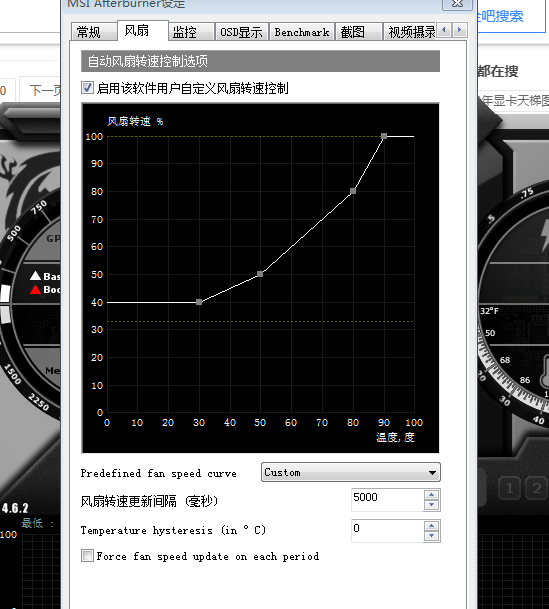
微星小飞机风扇转速设置方法:
微星小飞机必须是微星显卡才能设置风扇手动的,但是有些显卡会bios限定最低速度。
进入BIOS下的POWER,将CPUFAN Mode Setting设置为AUTO,重起。 先将风扇设置为自动模式,开机后查看转速与声音,如果可以接受,最好是在这中模式下。如果不行,那么继续。
在CPUFAN Mode Setting设置manual mode ,cpufan 设置为100-150之间(默认250),这样风扇的转速就下降到1800--2400之间,噪音会小得多了,但是此时风扇并不是智能调节转速的,即转速是一定值!
设置智能调速,CPUFAN Target Temp valun(CPU风扇模式设置)--40 CPUFAN Startup value(CPU风扇的启动数)--40,就是CPU温度达到40°后开始启动智能调速 4 CPUFAN STOP value(CPU风扇停止数)--35,即CPU温度到35°后停止调速,并随之降速!
注意:在风扇的整个调整过程中需要检测CPU温度,如果出现过高或死机,要立刻停止将风扇修改为原先的默认设置使用,如果是这样说明你的风扇功率小不能降低转速需要另外购买散热器!
需要注意的是,如果安装路径有中文也是没有风扇调节选项的。
系统下载排行榜71011xp
番茄花园 Win7 64位 快速稳定版
2【纯净之家】Windows7 32位 全新纯净版
3【纯净之家】Win7 64位 Office2007 办公旗舰版
4【雨林木风】Windows7 64位 装机旗舰版
5JUJUMAO Win7 64位旗舰纯净版
6【电脑公司】Windows7 64位 免费旗舰版
7【纯净之家】Windows7 SP1 32位 全补丁旗舰版
8【深度技术】Windows7 64位 官方旗舰版
9【游戏专用】Windows7 64位 装机旗舰版
10【番茄花园】Windows7 64位 旗舰装机版
【纯净之家】Windows10 22H2 64位 企业版
2JUJUMAO Win10 X64 极速精简版
3【深度技术】 Win10 64位国庆特别版
4【深度技术】Windows10 64位 专业精简版
5【雨林木风】Windows10 64位 专业精简版
6【纯净之家】Windows10 32位 官方正式版
7【雨林木风】Windows10 64位稳定版系统
8【雨林木风】Windows10 64位 官方专业版
9【番茄花园】Windows10 64位 专业版镜像
10【技术员】Windows10 64位 系统纯净版
【纯净之家】Windows11 23H2 64位 游戏优化版
2【纯净之家】Windows11 23H2 64位 纯净专业版
3【纯净之家】Windows11 23H2 64位 企业版
4【纯净之家】Windows11 23H2 64位 中文家庭版
5风林火山Windows11下载中文版(24H2)
6【纯净之家】Windows11 23H2 64位专业精简版
7JUJUMAO Win11 24H2 64位 专业版镜像
8JUJUMAO Win11 24H2 64位 精简版镜像
9【纯净之家】Windows11 23H2 64位 纯净家庭版
10雨林木风 Win11 25H2 超级纯净版系统
深度技术 GHOST XP SP3 电脑专用版 V2017.03
2深度技术 GGHOST XP SP3 电脑专用版 V2017.02
3萝卜家园 GHOST XP SP3 万能装机版 V2017.03
4番茄花园 GHOST XP SP3 极速体验版 V2017.03
5Win7系统下载 PCOS技术Ghost WinXP SP3 2017 夏季装机版
6雨林木风 GHOST XP SP3 官方旗舰版 V2017.03
7萝卜家园 GHOST XP SP3 完美装机版 V2016.10
8电脑公司 GHOST XP SP3 经典旗舰版 V2017.03
9雨林木风GHOST XP SP3完美纯净版【V201710】已激活
10雨林木风 GHOST XP SP3 精英装机版 V2017.04
热门教程
装机必备 更多+





重装工具